W przypadku firm wielooddziałowych można przypisać użytkownika tylko do wybranych oddziałów firmy i nadać widoczność danych w ramach każdego z nich. Takich ustawień może dokonać osoba z uprawnieniami Administratora.
1. W celu ustawienia ograniczenia widoczności danych należy przejść do menu Konfiguracja >> Użytkownicy i edytować wybranego użytkownika opcją Edytuj (po prawej stronie ekranu).
2. Następnie należy przejść do edycji pola Oddziały.
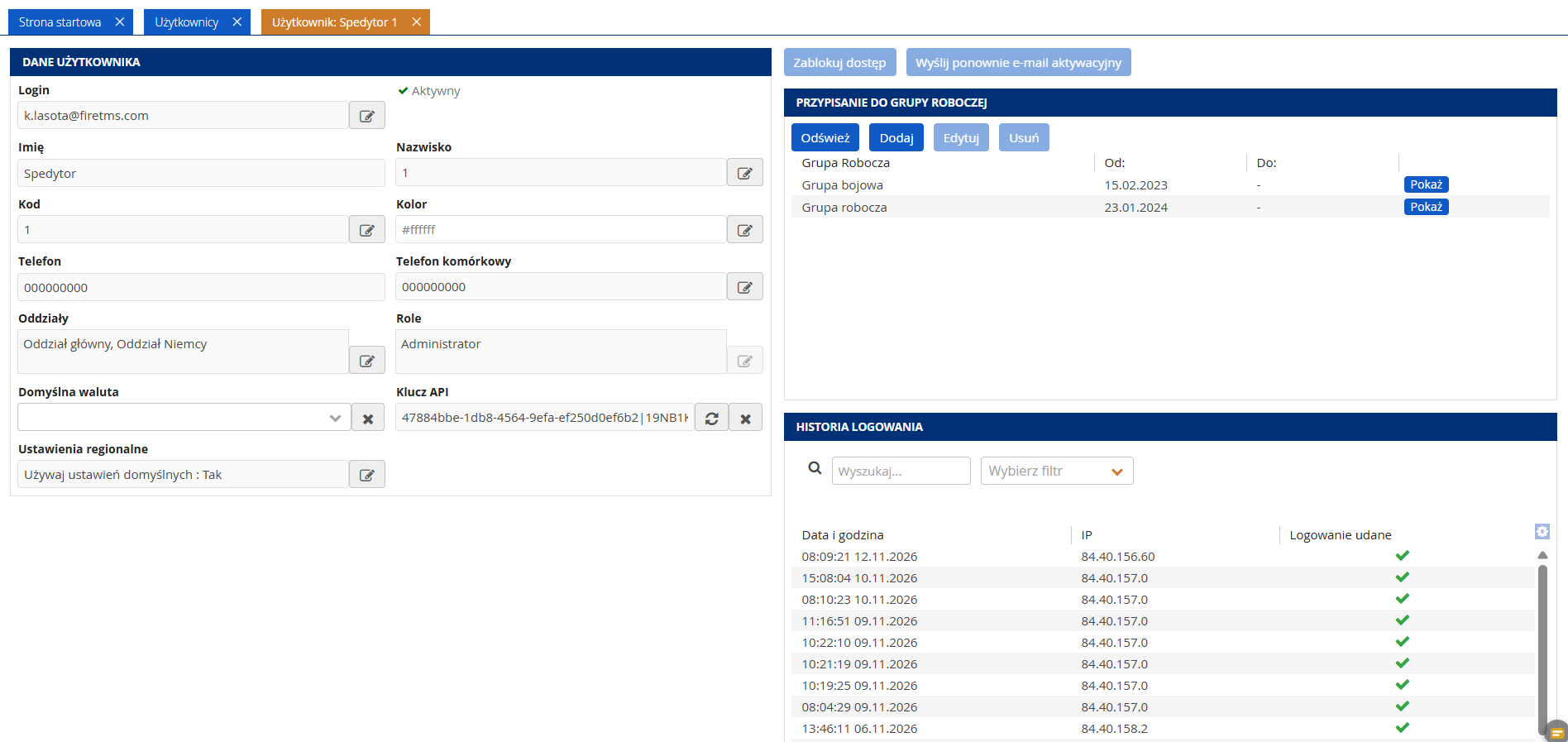
- Jeżeli użytkownik ma widzieć dane we wszystkich oddziałach, ale może tworzyć dane (np. zlecenia) tylko w oddziałach, do których jest przypisany, należy zaznaczyć opcję powyżej tabeli. Następnie należy przypisać użytkownika do wybranych oddziałów.
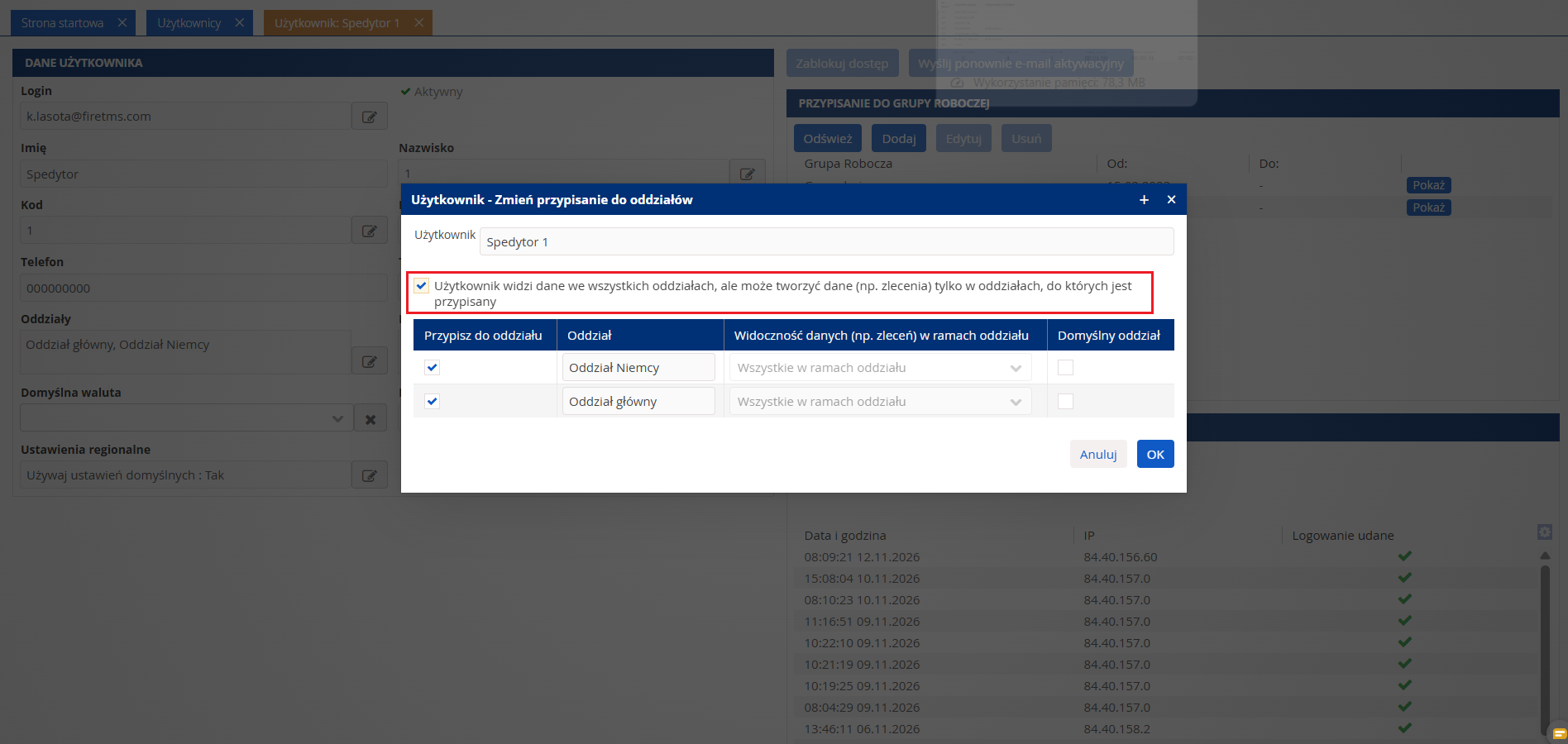
Kiedy pierwsza opcja jest odznaczona (powyżej tabeli), można przypisać użytkownika do wybranych oddziałów i ustawić widoczność danych w ramach każdego z nich. Do wyboru jest 5 ograniczeń widoczności danych:
- tylko własne: użytkownik widzi wyłącznie swoje dane (klientów, tworzone przez niego zlecenia itp.)
- wszystkie w ramach oddziału: użytkownik widzi wszystkie dane (kontrahentów, zlecenia tworzone przez innych użytkowników itp.)
- własne dane, lecz wspólna baza klientów: użytkownik widzi wyłącznie swoje zlecenia itp., ale ma dostęp do bazy klientów przypisanych do oddziałów, do których został dodany oraz do klientów przypisanych bezpośrednio do jego użytkownika.
- dane zespołu: zespoły dzielą użytkowników oddziału na grupy. Użytkownik z widocznością Dane zespołu widzi w tym oddziale dane członków wszystkich swoich zespołów. Zmiany w zespołach zapisują się od razu, niezależnie od zapisu oddziału.
- dane zespołu, lecz wspólna baza klientów: użytkownik widzi wyłącznie dane w obrębie swojego zespołu, ale ma dostęp do bazy klientów przypisanych do oddziałów, do których został dodany oraz do klientów przypisanych bezpośrednio do jego użytkownika.
(Zespoły można utworzyć przechodząc do Konfiguracja >> Oddziały, edycja oddziału, zakładka Zespoły).
Czy ten artykuł był pomocny?
To wspaniale!
Dziękujemy za opinię
Przepraszamy, że nie udało nam się pomóc!
Dziękujemy za opinię
Wysłano opinię
Doceniamy Twój wysiłek i postaramy się naprawić artykuł