System fireTMS umożliwia zbiorczy import ładunków z plików CSV. Funkcja pozwala na automatyczne utworzenie wielu ładunków jednocześnie na podstawie wcześniej przygotowanego schematu importu.
Spis treści artykułu:
- Tworzenie schematu importu
- Konfiguracja parametrów schematu
- Mapowanie kolumn pliku CSV
- Import ładunków do systemu
Tworzenie schematu importu
W celu wykonania zbiorczego importu ładunków należy w pierwszej kolejności utworzyć schemat importu.
Przejdź do:
Konfiguracja >> Konfiguracja systemu >> Obsługa zleceń >> Schematy importu ładunków.
Następnie wybierz opcję Dodaj.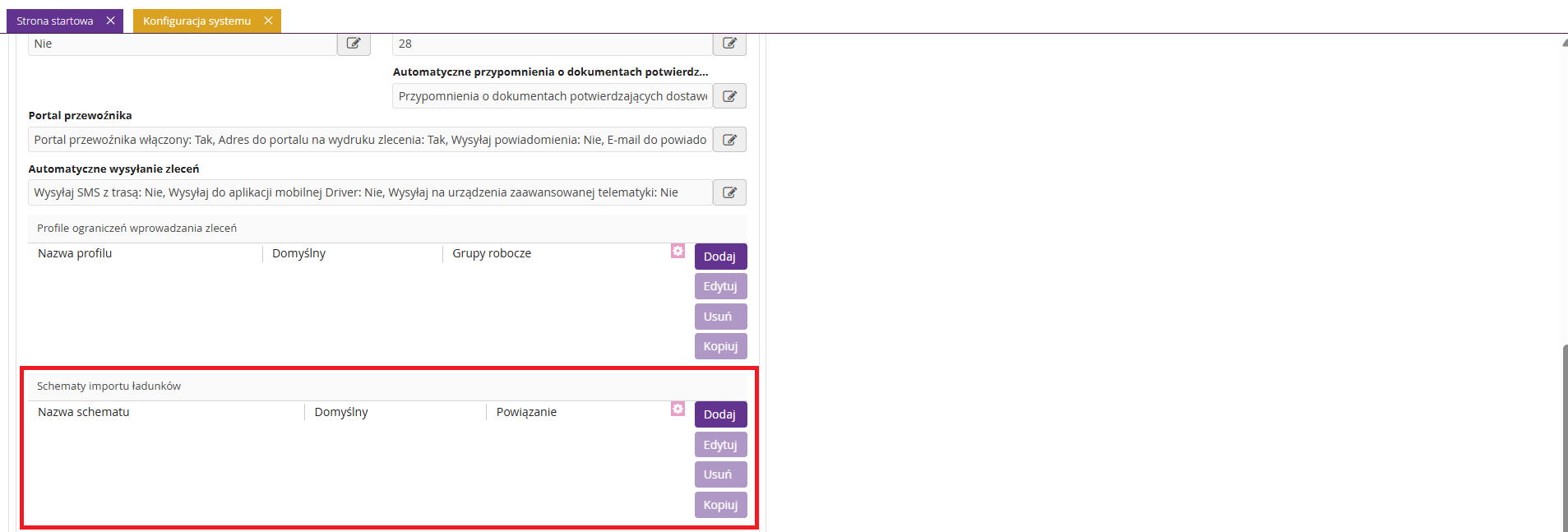
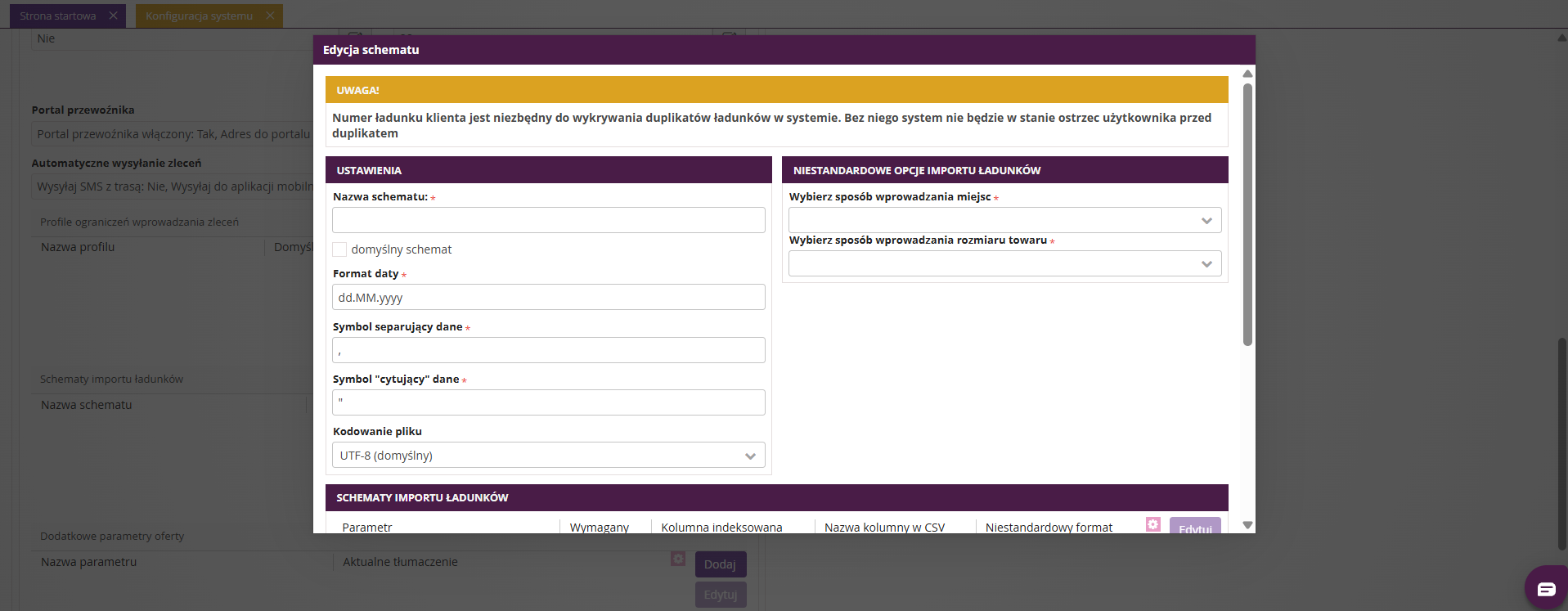
W formularzu należy uzupełnić wszystkie pola oznaczone czerwoną gwiazdką.
Schemat importu powinien zostać przygotowany zgodnie ze strukturą pliku CSV, z którego będą importowane dane.
Konfiguracja parametrów schematu
Podczas konfiguracji schematu należy określić podstawowe parametry importu.
Najważniejsze ustawienia:
- Nazwa schematu – nazwa ułatwiająca wybór odpowiedniego schematu podczas importu,
- Format daty – zgodny z formatem dat użytym w pliku CSV,
- Symbol separujący dane – separator użyty w pliku CSV, np. średnik (;), (Jeżeli nie masz pewności, jaki separator został użyty w pliku, otwórz go w edytorze tekstu (np. Notatniku) i sprawdź znak oddzielający poszczególne wartości.)
- Symbol cytujący dane – znak wykorzystywany w przypadku wartości tekstowych zawierających separator.
Przykładowe formaty dat:
- 2023-05-25 → yyyy-MM-dd
- 15.03.2023 → dd.MM.yyyy
- 2023-03-27 20:02:28 → yyyy-MM-dd HH:mm:ss
Uwaga: Plik importu musi zostać przygotowany w formacie CSV oraz zapisany w kodowaniu UTF-8.
Kolumna Niestandardowy format dotyczy pól Data oraz Data przyjęcia, gdy konieczna jest modyfikacja mapowania. Mapowanie oznacza przyporządkowanie elementu znajdującego się w pliku do odpowiadającego mu elementu w schemacie.

System umożliwia również określenie sposobu wprowadzania miejsc oraz parametrów towaru.
Dostępne sposoby wprowadzania miejsc:
- na podstawie pełnych danych adresowych,
- na podstawie danych CMR,
- na podstawie identyfikatora miejsca.
Dostępne sposoby określania parametrów towaru:
- LDM + Waga,
- XYZ + Waga,
- Opis.


Uwaga: Zakres wymaganych pól zależy od wybranego sposobu wprowadzania miejsc oraz parametrów towaru. System automatycznie wskazuje pola, które należy uzupełnić.Mapowanie kolumn pliku CSV
Podczas konfiguracji schematu konieczne jest przypisanie nazw kolumn z pliku CSV do odpowiednich pól systemowych.
Uwaga: Wszystkie pola oznaczone jako wymagane muszą zostać uzupełnione nazwami kolumn z pliku CSV.
Kolumny w pliku CSV są indeksowane, co pozwala określić, którego miejsca załadunku lub rozładunku dotyczą dane wartości. Indeks jest widoczny tylko w pliku CSV. Schemat importu zawiera wyłącznie nazwę kolumny, bez indeksu.
Przykład:
Data_1, Ilosc_1, Nazwatowaru_1, Jednostka_1, Miasto_1, Kodpocztowy_1, Typmiejsca_1 - dotyczą pierwszego miejsca w ładunku (pierwszego załadunku).


Dla pól dat możliwe jest zastosowanie niestandardowego formatu mapowania.

Po zakończeniu konfiguracji wybierz opcję Zapisz.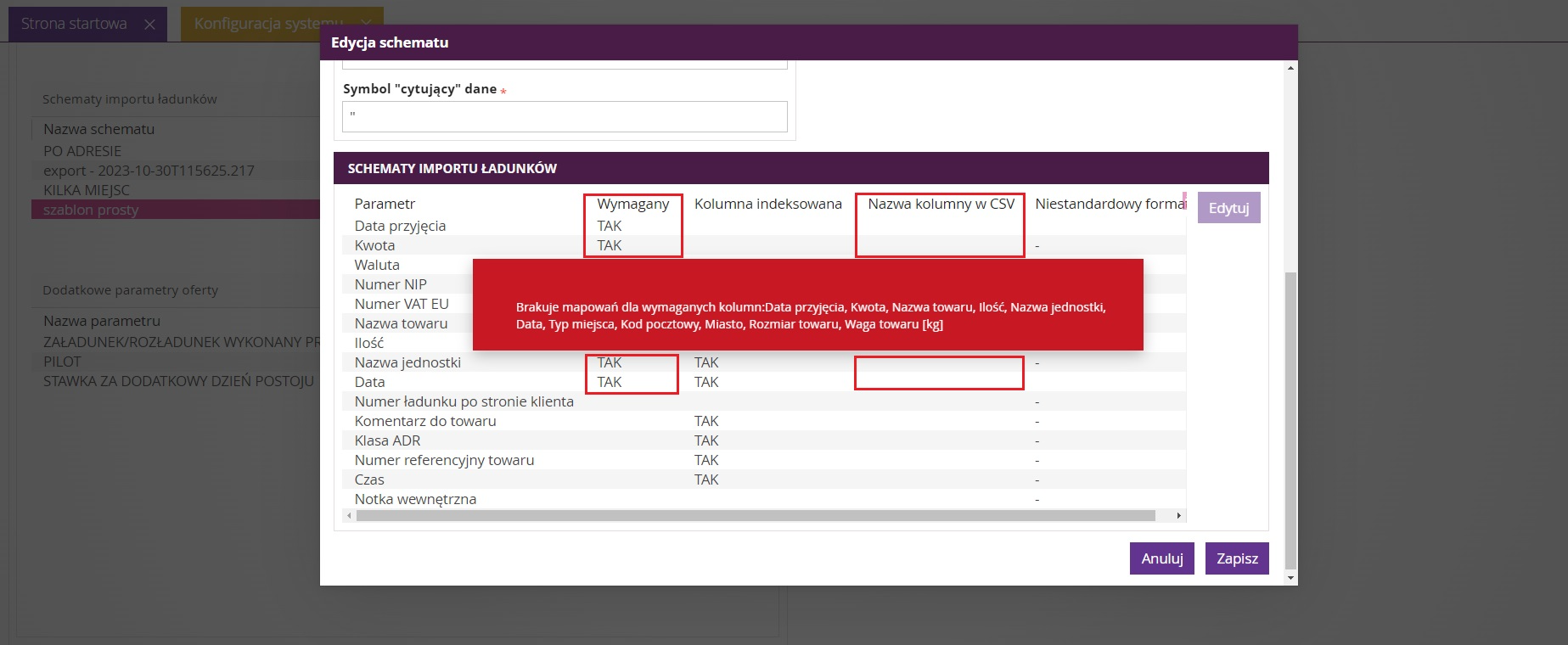
Uwaga: W przypadku braku mapowania wymaganych pól lub nieuzupełnienia nazw kolumn z pliku CSV system wyświetli komunikat błędu podczas zapisu schematu.Import ładunków do systemu
W celu wykonania importu przejdź do:
Ładunki >> Ładunki do dyspozycji lub Wszystkie ładunki.

Następnie uzupełnij wymagane dane:
- Schemat – wcześniej utworzony schemat importu,
- Oddział – oddział, do którego mają zostać przypisane ładunki,
- Kontrahent,
- Waluta.
Pole Użytkownik zostanie uzupełnione automatycznie danymi aktualnie zalogowanego użytkownika. System pozwala na wybór innego użytkownika.
W celu dodania pliku wybierz opcję Wgraj pliki z ładunkami.

W sekcji Ładunki do importu pojawi się lista zaimportowanych danych.
Aby zatwierdzić import, wybierz opcję Import.

W zakładce Podsumowanie możliwe jest sprawdzenie liczby zaimportowanych ładunków oraz ewentualnych błędów importu.

Uwaga: W przypadku błędnie utworzonego schematu importu, dokonania niewłaściwego wyboru schematu lub błędów w pliku CSV pojawi się informacja dotycząca problemów z przetwarzaniem pliku. Szczegóły znajdą się w zakładce Podsumowanie.

Zaimportowane ładunki będą dostępne w menu:
Ładunki >> Ładunki do dyspozycji lub Wszystkie ładunki, skąd można je następnie zadysponować, tworząc zlecenie.
Czy ten artykuł był pomocny?
To wspaniale!
Dziękujemy za opinię
Przepraszamy, że nie udało nam się pomóc!
Dziękujemy za opinię
Wysłano opinię
Doceniamy Twój wysiłek i postaramy się naprawić artykuł